快速流程
- 启动项目快捷方式:
./run-gmoccapy.sh。 - 首次弹窗出现时,点击右侧 X;可选中“Don't show this again”。
- 确认机器上电并完成 homing,然后点击右侧第三个模式按钮进入 AUTO。
- 进入 AUTO 后,在 AUTO 按钮组中点击“打开文件”图标,选择
.ngc文件。 - 点击文件选择页底部的绿色对勾确认,检查顶部文件路径和刀具轨迹。
- 加载不会自动运行;确认安全后再点击 Run,或使用
R快捷键。
1. 关闭首次启动提示
先处理这个窗口。 用户提供的“Important change(s)”是模态提示,会挡住 GMOCCAPY 主界面;在它关闭前,底层 AUTO 和加载按钮都无法正常点击。

2. 进入 AUTO 模式
关键点:你要找的“加载程序”按钮不在当前 MANUAL/JOG 页面。它只有在切换到 AUTO 后,才会被放入 AUTO 专用按钮组。

具体点击顺序
- 先看右侧竖条。从上到下通常是急停、上电、AUTO、MDI 等图标。点击第三个“彩色小方块/机床箭头”图标,不要点击 MDI 计算器图标。
- 等待页面切换。右侧或底部按钮区域会从手动点动按钮切换为 AUTO 按钮组。窗口大小、主题和侧面板会改变图标的排列,但按钮的 tooltip 仍是
Load a new program。 - 再点打开文件按钮。在 AUTO 按钮组中寻找文件夹/打开文件图标。它的源码 ID 是
btn_load,不是文件选择页里的绿色对勾。 - 看到文件网格才算进入选择界面。点击
btn_load后,GMOCCAPY 才会打开“选择 G-code 程序”界面;源码函数是on_btn_load_clicked(),它把按钮页切换到文件选择页。
在 AUTO 页面里,具体就是这个打开文件图标
下图不是另一个入口,而是从 GMOCCAPY Glade 的 hbtb_auto 按钮组和当前 icon theme 放大的控件图。红框和箭头明确标出 btn_load;鼠标悬停时 tooltip 是 Load a new program。
AUTO 页面按钮组:hbtb_auto
 打开文件
打开文件btn_load↻重载
btn_reload▶运行
btn_run■停止
btn_stopⅡ暂停
tbtn_pause→单步
btn_step如果你只看到右侧 AUTO 图标而没有这排按钮:你还没有完成 AUTO 页面切换,或者 AUTO 被急停/未上电/未 homing 状态门控。先点击上面的 AUTO 入口,等按钮组切换完成,再寻找红框位置。
不要把两个按钮混淆:
btn_load 负责“打开文件选择界面”;文件界面底部的绿色对勾 btn_select 负责“确认当前选中的文件”。当前仿真配置的共享 home switch 曾报告
Cannot home while shared home switch is closed j=2。这会让 AUTO 保持门控;它是仿真 HAL 状态问题,不是加载按钮消失。3. 选择 G-code 程序
只有完成上一节的 AUTO → 打开文件图标 两次点击后,才会出现下面这个文件界面。进入文件页后,GMOCCAPY 会按配置中的 PROGRAM_PREFIX = ../../nc_files/ 显示程序。当前配置解析到:
/home/mes006/linuxcncWebWASM/linuxcnc/nc_files/

3dtest.ngc。底部右侧绿色对勾用于返回选中的路径;黄色弯箭头用于返回上一页。文件网格不会在 MANUAL/JOG 页面直接出现。界面出现后的点击顺序
- 在文件网格中单击目标文件,例如
3dtest.ngc;选中项会出现高亮。 - 点击底部右侧绿色对勾(
btn_select)。它会返回文件路径并关闭文件选择页。 - 回到主界面后,顶部标题应显示完整路径,预览区应显示刀具轨迹。
4. 确认程序已经加载
加载成功后,顶部标题不再是 No Program loaded,而会显示完整文件路径;左侧预览区会出现刀具轨迹。加载本身不会启动运动。
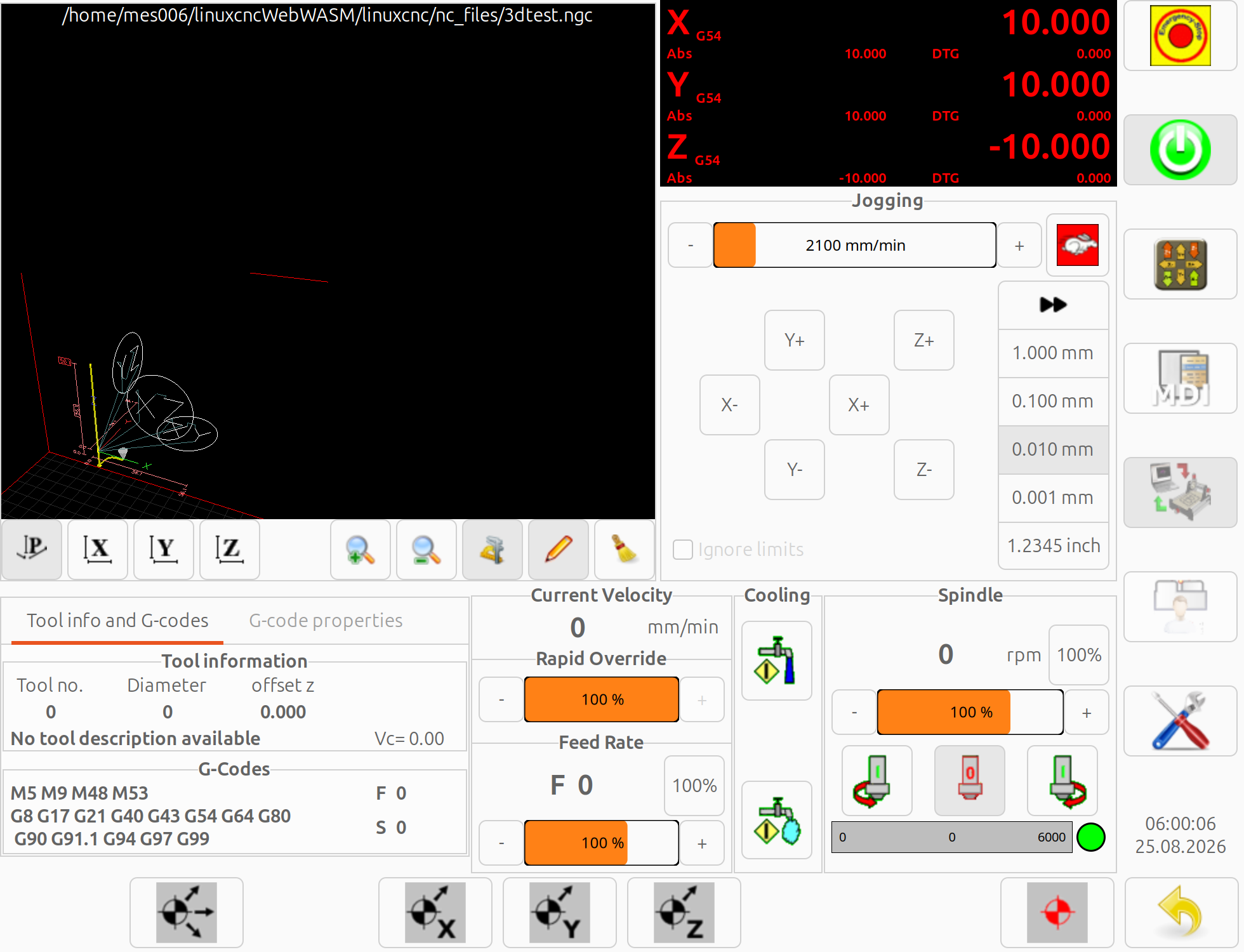
3dtest.ngc;LinuxCNC 状态接口返回该路径,解释器保持空闲。常见问题
看不到加载按钮按“关闭首次提示 → 右侧第三个 AUTO 图标 → AUTO 按钮组中的打开文件图标”顺序操作。文件网格本身不是入口,它是点击
btn_load 之后才出现的。AUTO 图标是灰色检查急停复位、机器上电和 homing。GMOCCAPY 会在状态不满足时禁用模式切换。
加载后没有运动这是正常的。加载只生成程序和预览;要执行必须点击 Run 或按
R。启动日志提示 POSIX non-realtime当前环境没有实时内核。可用于仿真界面和加载检查,但不能作为实时硬件性能证明。
源码、配置与证据
| 项目 | 位置 | 用途 |
|---|---|---|
| AUTO 入口 | rbt_auto / on_rbt_auto_pressed | 右侧第三个模式按钮;先进入 AUTO,加载按钮才可见。 |
| AUTO 按钮组 | hbtb_auto | GMOCCAPY Glade 中承载打开、重载、运行、停止、暂停和单步按钮。 |
| 加载按钮 | gmoccapy.py:5046、btn_load | 切换到文件选择页。 |
| 文件确认 | gmoccapy.py:5116、btn_select | 将选中的文件交给 hal_action_open.load_file(path)。 |
| 程序目录 | configs/sim/gmoccapy/gmoccapy.ini | PROGRAM_PREFIX = ../../nc_files/。 |
| 逐文件分析 | gmoccapy-file-inventory.md | 1,233 个配置、实现、资源、图标、翻译和文档文件的哈希清单。 |
| 完整分析 | gmoccapy-analysis.md | 本次提示、界面、加载测试和限制的详细记录。 |
本页是静态 HTML,不依赖网络。复制整个 doc-g 目录后,直接用浏览器打开本文件即可。